Si alguna vez has querido crear un sitio web con WordPress sin pagar hosting ni dominio, estás en el lugar correcto. En esta guía, te mostraré cómo instalar WordPress en tu PC con LocalWP de forma rápida y sencilla.
LocalWP es una herramienta que convierte tu computadora en un servidor web, permitiéndote crear y probar sitios de WordPress de manera local, sin necesidad de tenerlos en línea ni pagar por un hosting, al menos al principio.
Es ideal para quienes están empezando con WordPress, pero también es muy útil para desarrolladores que trabajamos en proyectos para clientes. Utilizamos un servidor local para desarrollar el sitio, y una vez que está listo, lo migramos a un hosting real para que el sitio sea accesible en internet.
Así que es una herramienta que si o si debes tenerla.
Descargar e Instalar Local WP

Para instalar LocalWP, haz clic en el botón “Download for free” o “Download” en su página oficial. Al hacerlo, aparecerá una ventana donde debes seleccionar el sistema operativo de tu computadora (Windows, macOS o Linux).
No es obligatorio ingresar tu nombre, pero sí debes completar la opción “¿Qué tipo de organización tienes?”. En mi caso, elegiré “Individual o Freelance”. Luego, ingresa tu correo electrónico y haz clic en “Get it now” para iniciar la descarga.
El instalador pesa aproximadamente 700 MB, por lo que la velocidad de descarga dependerá de tu conexión a internet.
Una vez descargado, instala LocalWP como cualquier otro programa: sigue los pasos del asistente (“Siguiente, siguiente”), concede los permisos necesarios y listo.
Configuración inicial de LocalWP
Una vez instalado LocalWP, ábrelo y verás la pantalla principal. Antes de crear un sitio, revisemos algunos ajustes clave.
1️⃣ Iniciar sesión en LocalWP
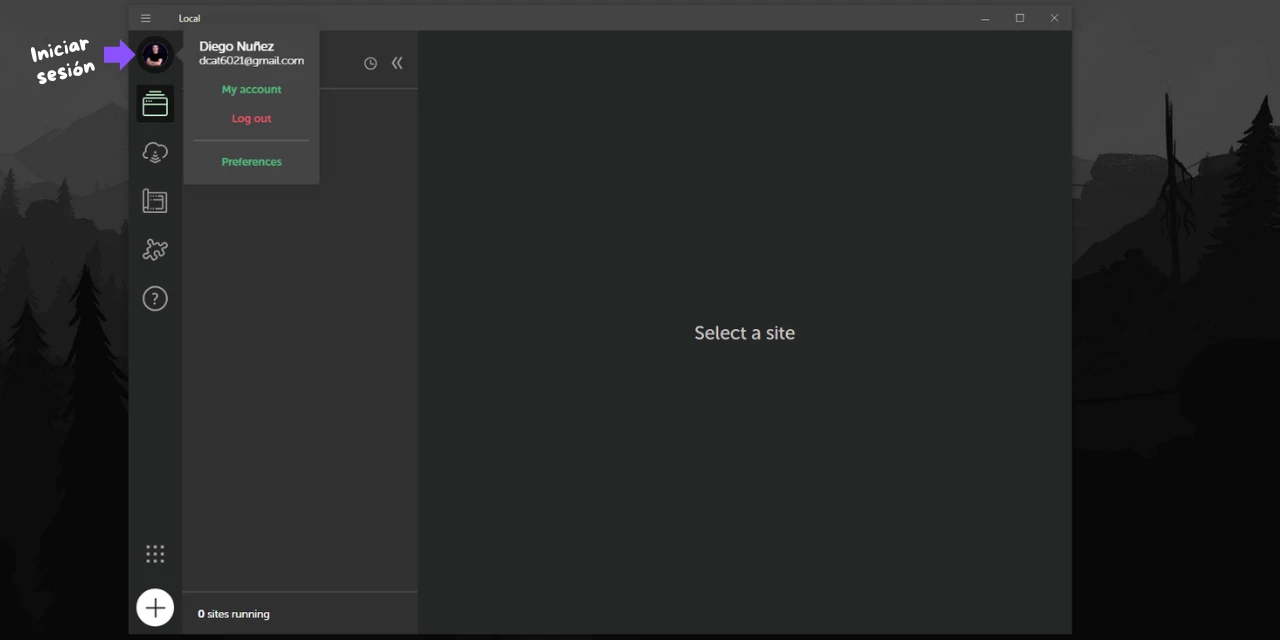
En la parte superior, verás un icono de avatar. Al hacer clic, aparecerán dos opciones:
• Login to local: Te recomiendo loguearte para acceder a funciones adicionales. Si no tienes una cuenta, puedes registrarte gratis.
• Preferences: Esta opción la veremos más adelante, una vez iniciada la sesión.
Para iniciar sesión, haz clic en “Login to Local”, lo que abrirá una ventana donde puedes ingresar con Google o correo electrónico. La opción más rápida es Google: selecciona tu cuenta, haz clic en “Continuar” y luego en “Login”. Ahora LocalWP estará vinculado a tu cuenta.
2️⃣ Ajustes de LocalWP

Ahora, veamos las preferencias de LocalWP. Para acceder, haz clic en «Preferences».
- Apariencia: Puedes elegir entre modo claro (Light) y modo oscuro (Dark). Si te gusta el tema oscuro, selecciónalo y haz clic en “Aplicar”.
- Línea de comandos: Esta opción permite ejecutar comandos desde CMD en Windows o la terminal en macOS/Linux. Si no la necesitas, déjala como está.
- Navegador predeterminado: LocalWP abrirá tu sitio en el navegador que tengas configurado como predeterminado, pero puedes cambiarlo aquí si prefieres usar otro.
- New Site Defaults: Aquí lo dejamos todo por defecto, excepto el idioma de WordPress. Te recomiendo cambiarlo a “Español” para que la instalación sea en español desde el inicio y te ahorres ese paso.
- Exporting: Permite excluir ciertos archivos al exportar un sitio en LocalWP. Déjalo como está, no es necesario cambiar nada.
- Connected Accounts: LocalWP permite conectar tu sitio con WP Engine y Flywheel, servicios de hosting especializados en WordPress. Si en el futuro quieres migrar tu sitio a uno de estos hostings, aquí podrás hacerlo, pero requiere un plan de pago, así que por ahora no lo tocaremos.
- Opciones avanzadas:
- Router Mode: Define cómo se mostrará la URL de tu sitio en el navegador.
- Site Domains (recomendado): Tu sitio se verá como diegonunez.local, más limpio y legible.
- Localhost: La URL será algo como localhost:10005, menos amigable.
- Router Mode: Define cómo se mostrará la URL de tu sitio en el navegador.
Es importante mencionar que, si necesitas que tu sitio web funcione con el protocolo seguro HTTPS, es decir, con un certificado SSL (que salga el candadito en el navegador) debes tener habilitada la opción ‘Site Domains’. Esto es porque con ‘localhost’ no te va a funcionar.
Con esto, ya tienes LocalWP listo y configurado para empezar a crear tu sitio en WordPress.
Instalar mi primer WordPress en LocalWP
Ahora que tenemos LocalWP configurado, vamos a instalar nuestro primer sitio WordPress en el computador.
Para comenzar, hacemos clic en “Create a new site” o en el ícono “+”.
1️⃣ Elegir el tipo de instalación

LocalWP nos ofrece tres opciones para crear un sitio:
- Crear un nuevo sitio: Instala un WordPress desde cero, sin configuraciones previas.
- Crear desde un BluePrint: Usa una copia de un WordPress con ajustes, plugins y temas preconfigurados. Esto es útil si trabajas con sitios similares y quieres ahorrar tiempo.
- Importar desde un ZIP: Permite subir un archivo .zip con la carpeta “wp-content” y el archivo SQL de la base de datos para importar un sitio existente.
Como vamos a instalar WordPress desde cero, elegimos la primera opción y hacemos clic en “Continuar”.
2️⃣ Asignar un nombre al sitio

En este paso, debemos elegir un nombre para el sitio. Este nombre será usado como dominio local, por ejemplo:
soydiegonunez.local
Si desplegamos las opciones avanzadas (Advanced Options), podemos ver cómo quedará la URL.
Algunas consideraciones sobre el nombre:
• No uses tildes, ñ o caracteres especiales, ya que LocalWP no los reconocerá.
• Si escribes espacios, LocalWP los reemplazará por guiones bajos (_). No te preocupes, esto no afecta el sitio en producción.
• Lo ideal es usar un nombre relacionado con el proyecto para identificarlo fácilmente.
Cuando tengamos el nombre, hacemos clic en “Continuar”.
3️⃣ Seleccionar el entorno de instalación
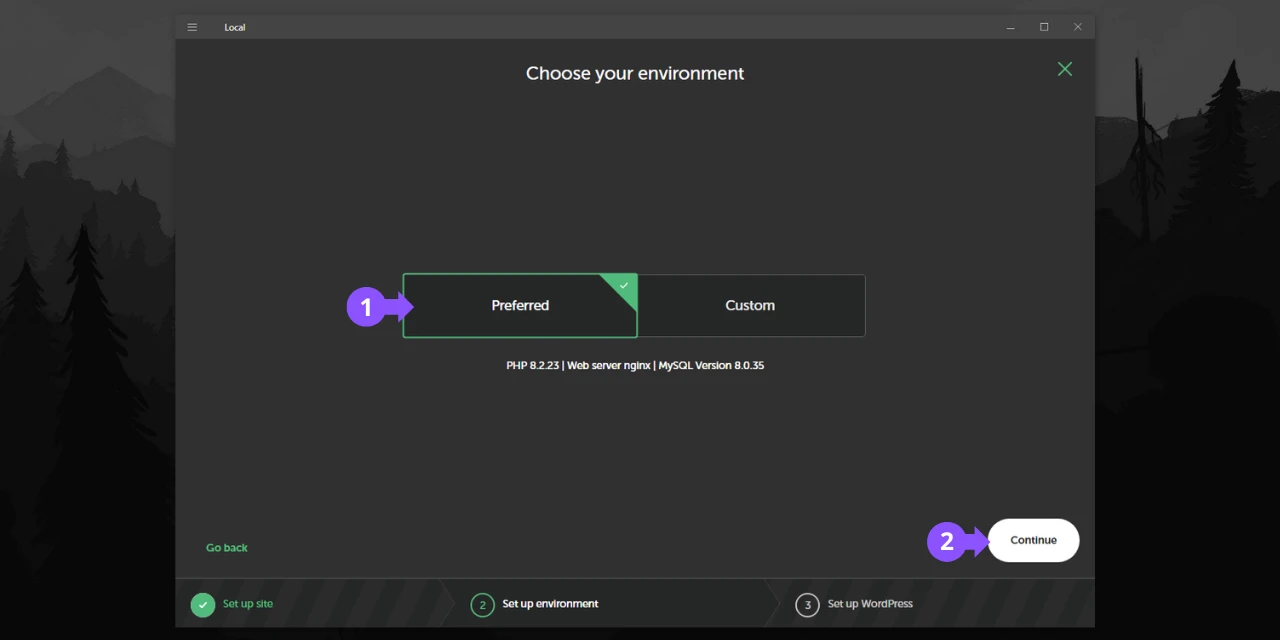
Aquí LocalWP nos permite elegir el entorno de servidor para WordPress:
- Preferred (Recomendado): Instala automáticamente las versiones más recientes de PHP y MySQL.
- Custom: Permite elegir versiones específicas de PHP, MySQL y el tipo de servidor web.
Para la mayoría de los casos, la opción Preferred es la mejor, ya que garantiza compatibilidad con las últimas versiones de WordPress. La seleccionamos y hacemos clic en “Continuar”.
4️⃣ Crear las credenciales de acceso
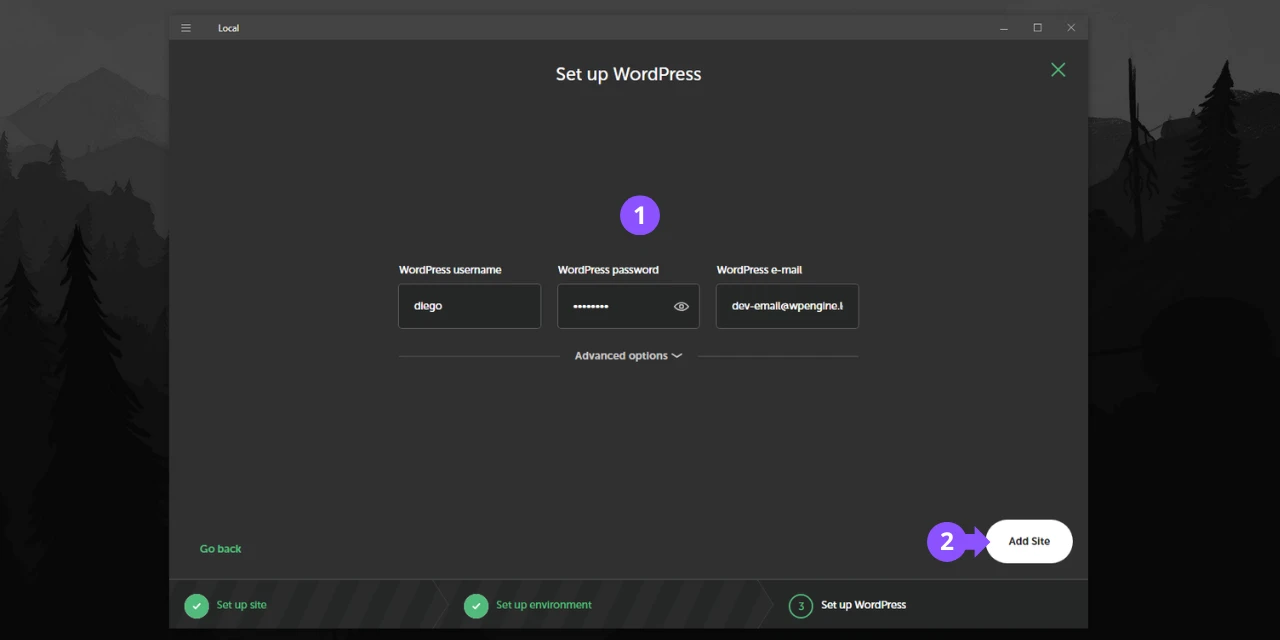
Ahora configuramos los datos de acceso al panel de administración de WordPress:
- Usuario administrador
- Contraseña
- Correo electrónico
Guarda estos datos en un lugar seguro, ya que los necesitarás para acceder a WordPress.
Por defecto, LocalWP asigna el correo dev-email@wpengine.local para pruebas. Esto sucede porque, al trabajar en un entorno local, WordPress no puede enviar ni recibir correos electrónicos de formularios o notificaciones.
Sin embargo, es recomendable cambiar este correo por uno real (Gmail, Hotmail o corporativo), ya que será el correo del administrador del sitio.
Si te preguntas ¿para qué cambiarlo si LocalWP no envía correos? Más adelante te enseñaré cómo hacer pruebas de correo en LocalWP.
Cuando todo esté listo, hacemos clic en “Añadir sitio”.
LocalWP instalará automáticamente WordPress y configurará el entorno. Solo debemos conceder permisos cuando nos lo pida y esperar unos segundos hasta que la instalación termine.