Hoy te voy a mostrar paso a paso, cómo hacer una copia de seguridad de tu sitio WordPress y moverlo de tu PC a un hosting real usando WPvivid, un plugin 100 % gratis que no te pone límites. Verás lo sencillo que es instalarlo, hacer un backup completo y luego restaurarlo en otro servidor sin pagar nada.
Antes de empezar, necesitas tener tu web lista en LocalWP. Si aún no sabes cómo hacerlo, echa un vistazo a mi guía sobre Cómo instalar WordPress en tu PC con LocalWP.
Ahí aprenderás a poner tu WordPress en local en un par de clics, y así seguimos con la parte divertida: exportar tu sitio, migrarlo a un hosting de prueba y configurar copias automáticas en la nube.
Cómo instalar WPvivid Backup & Migration en tu WordPress
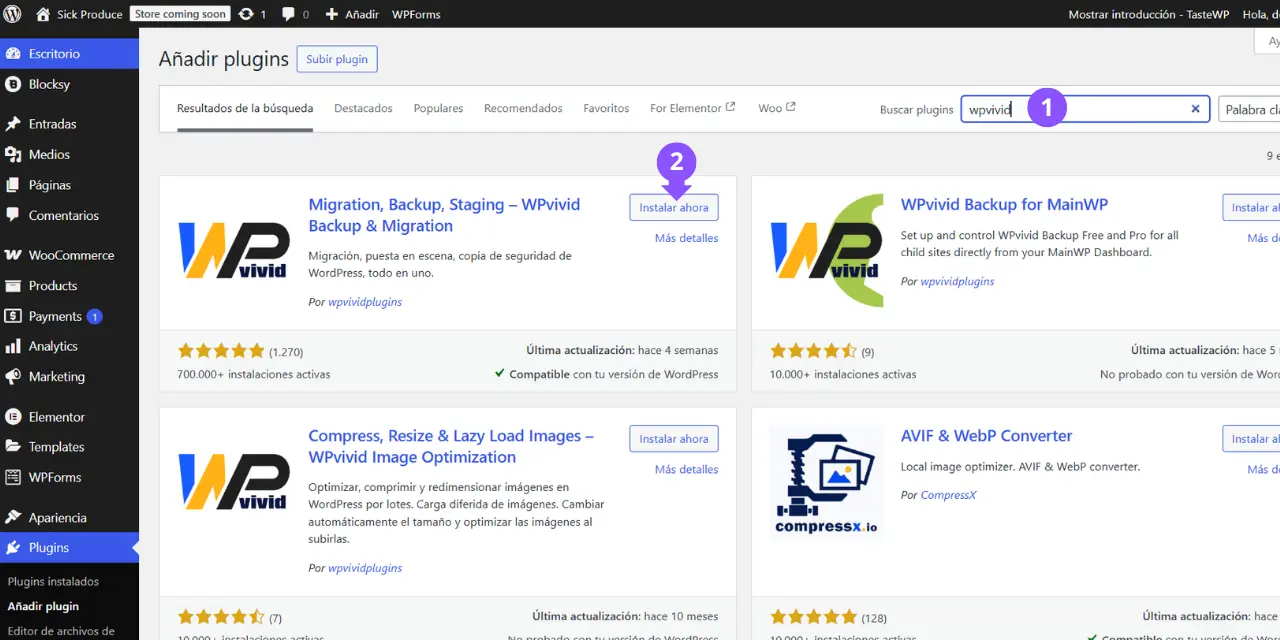
Lo primero que haremos es instalar WPvivid. En tu panel de WordPress, ve a Plugins > Añadir nuevo, busca “WPvivid Backup & Migration”, instala y activa el plugin.
WPvivid es completamente gratuito y destaca frente a otros plugins populares por permitir, incluso en su versión free, exportar e importar tu sitio sin límites, guardar copias de seguridad automáticas en la nube (Google Drive, Dropbox y más) y programar respaldos diarios, semanales o mensuales. Una solución muy completa para proteger tu web sin gastar un solo centavo.
Cómo exportar tu sitio WordPress en LocalWP con WPvivid
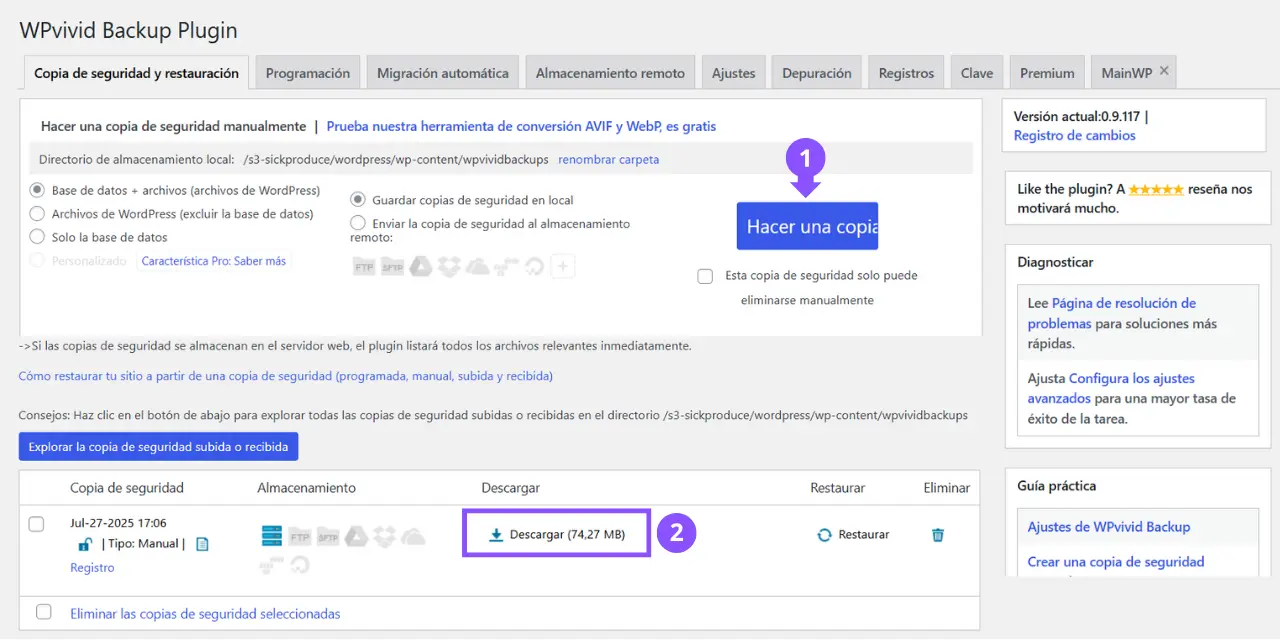
Una vez instalado WPvivid, verás su interfaz principal. Desde aquí puedes crear un backup completo (todos los archivos de tu WordPress, incluida la base de datos), o bien elegir solo respaldar los archivos o únicamente la base de datos.
Por defecto, el backup se almacena en tu propio servidor, pero más adelante veremos cómo enviarlo a la nube. Ahora nos centraremos en la exportación para que descargues el archivo a tu ordenador.
En mi caso dejo todo en opción de respaldo completo y hago clic en “Hacer una copia”. El plugin iniciará el proceso y, al terminar, mostrará en la parte inferior un registro con la fecha, el tipo de backup y su ubicación (en mi caso, el servidor local). Ahí tendrás botones para descargar el archivo a tu PC o eliminarlo si ya no lo necesitas.
Cómo migrar e importar tu sitio WordPress a un hosting con WPvivid
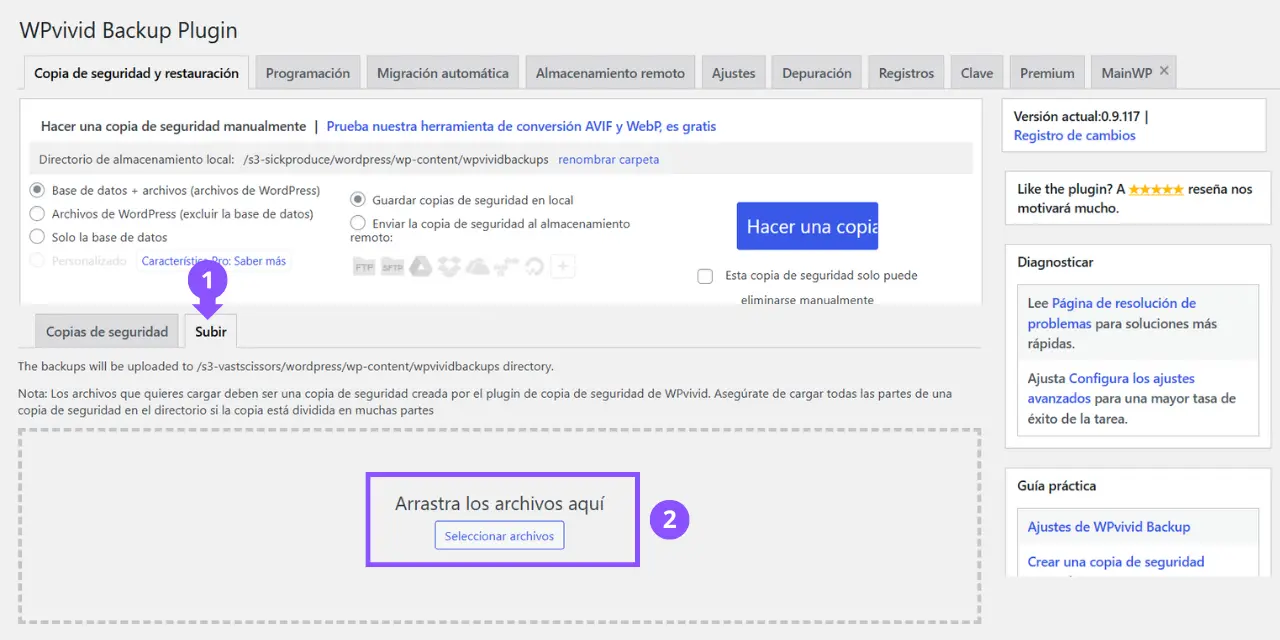
Bien, una vez que hayas descargado tu backup, vamos a importarlo en el hosting donde quieres migrar tu sitio.
Primero asegúrate de tener un WordPress recién instalado en tu hosting. En ese sitio vacío repite el mismo proceso: ve a Plugins > Añadir nuevo, busca e instala WPvivid. Cuando esté activo, ve a la pestaña Subir dentro de WPvivid, selecciona el archivo .zip que descargaste y espera a que termine la subida.
Cuando la carga finalice, verás los detalles del backup en la parte inferior, tal como antes. Ahora, para comenzar la migración, haz clic en Restaurar. WPvivid descomprimirá e instalará todo el contenido de tu backup en el hosting.
Al finalizar, tu sitio en el servidor estará idéntico al que tenías en local, con todas las páginas, plugins y configuraciones completas. ¡Así de fácil!
Cómo configurar el almacenamiento en la nube en Google Drive con WPvivid
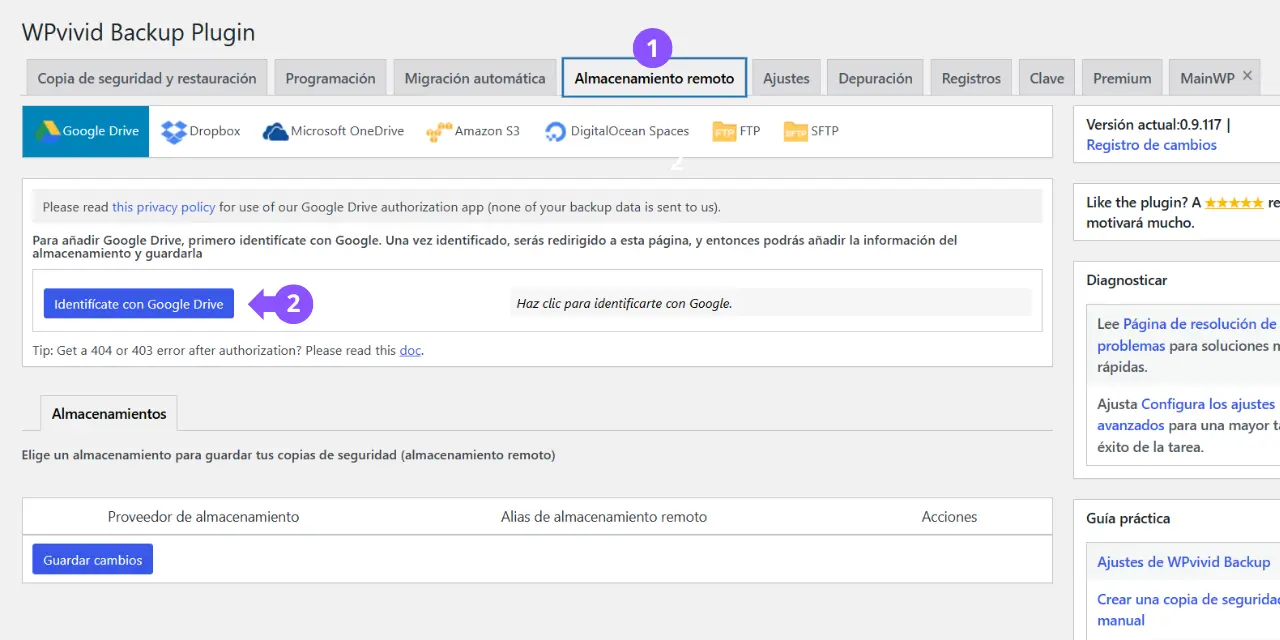
Hasta ahora hemos creado backups que se guardan en nuestro propio servidor. Esto puede funcionar al principio, pero si vas almacenando varias copias de seguridad de tu sitio web, pronto consumirás espacio y recursos de tu hosting.
Para evitar saturar tu servidor, WPvivid te permite enviar las copias directamente a la nube. Puedes integrarlo con servicios como Google Drive, Dropbox, Amazon S3 y otros. En mi caso voy a usar Google Drive: solo necesitas autorizar el acceso con tu cuenta de Google y listo. A partir de ese momento, cuando hagas un respaldo podrás elegir si lo guardas en tu servidor o si lo subes automáticamente al servicio en la nube que hayas configurado. De esta forma tendrás siempre espacio libre en tu hosting y tus backups estarán seguros fuera de tu servidor.
Cómo programar copias de seguridad automáticas en WordPress usando WPvivid
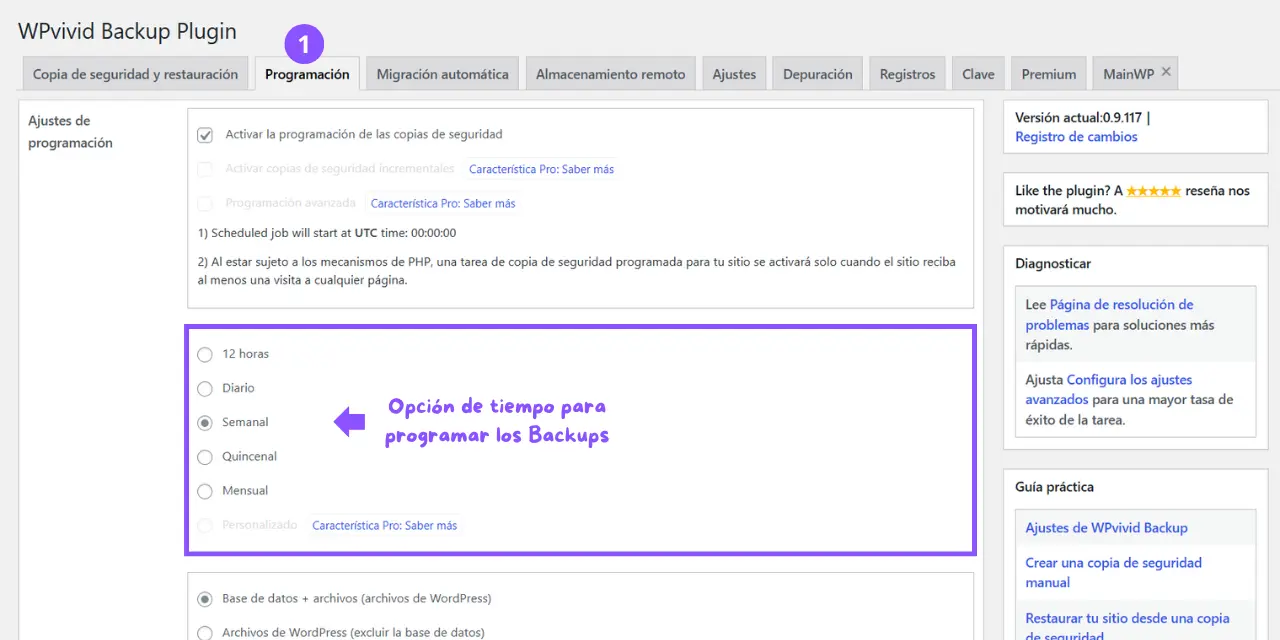
Por último, me gusta mucho que WPvivid Free incluya la opción de programar copias de seguridad de forma automática. Solo tienes que escoger si quieres respaldos diarios, semanales o mensuales y el plugin lo hará por ti. Para horarios más avanzados o personalizados necesitarás la versión Pro, pero estas opciones básicas son más que suficientes para la mayoría de proyectos.
También puedes decidir qué parte de tu sitio quieres respaldar (solo los archivos, solo la base de datos o ambos) y dónde guardarlo, ya sea en tu servidor local o en cualquiera de los servicios en la nube que hayas configurado.
Así puedes olvidarte de hacer copias de manera manual y tener la tranquilidad de que tus backups se generan y almacenan solos.