Cuando diseño el pie de página o footer de un sitio web, siempre me gusta añadir el año actual en el copyright. Al principio, hacerlo manualmente cada año era una tarea tediosa. Sin embargo, descubrí una forma mucho más sencilla de automatizarlo. En este artículo, te voy a enseñar cómo agregar el año dinámicamente con Elementor. Esta técnica no solo se puede aplicar al copyright del footer, sino también en cualquier otra parte de tu sitio web, desde encabezados hasta secciones específicas. ¡Sigue leyendo y descubre cómo hacerlo de forma rápida y sencilla!
Mostrar el año dinámico con Elementor Free
Si estás usando la versión gratuita de Elementor, puede que hayas notado que no tiene una opción integrada para mostrar el año de manera dinámica. Aunque Elementor Pro ofrece esta funcionalidad, no te preocupes si estás trabajando con Elementor Free. Solo necesitas instalar un plugin gratuito que te permitirá agregar un código personalizado (code snippet). Con este sencillo código, podrás mostrar el año automáticamente en cualquier parte de tu sitio web.
Instalar el plugin Code Snippets

Lo primero que voy a hacer es agregar un plugin gratuito que me permitirá añadir un pequeño código para mostrar la fecha actual. Usaré el widget «shortcode» de Elementor para mostrar el año en el pie de página o en cualquier parte del sitio web.
- Accede al panel de administración de WordPress.
- Dirígete a Plugins – Añadir nuevo.
- Busca «Code Snippets» en el campo de búsqueda: https://es.wordpress.org/plugins/code-snippets/
- Haz clic en Instalar ahora y luego en Activar.
Código para mostrar el año en Code Snippets
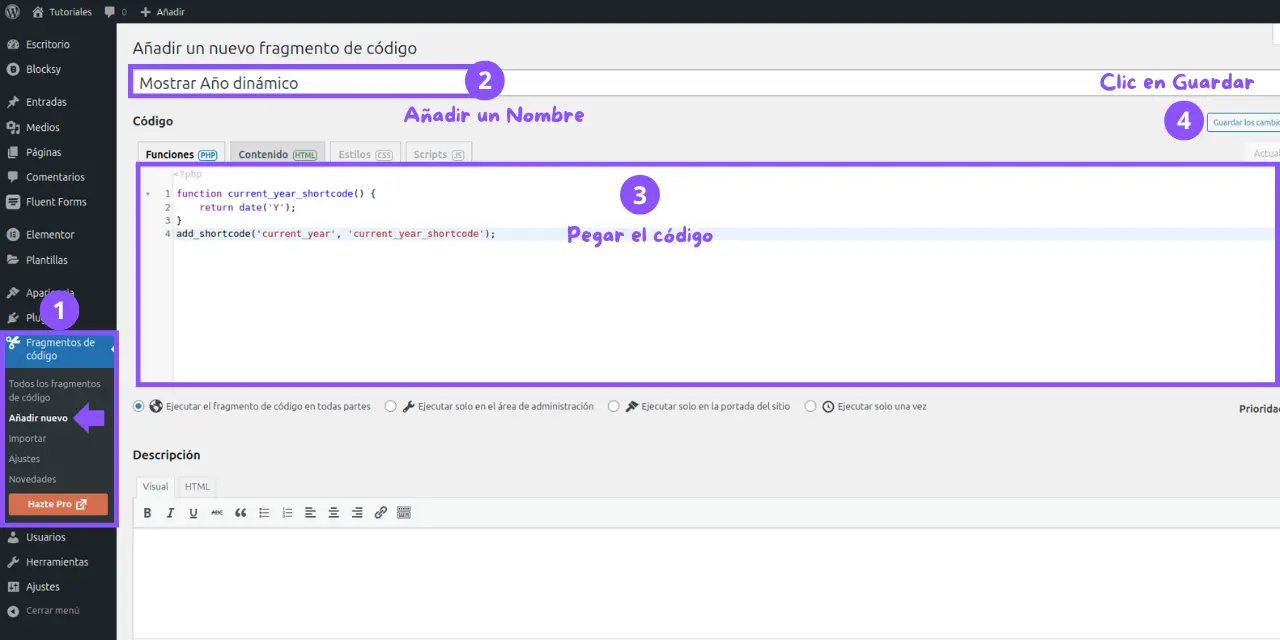
Lo único que debemos hacer es copiar el siguiente código y pegarlo de la siguiente manera:
- Ve a Snippets – Añadir nuevo.
- Asigna un título a tu snippet, por ejemplo, «Mostrar Año Dinámico«.
- En el área de código, añade el siguiente código:
- Guarda los cambios y activa el snippet.
function current_year_shortcode() {
    return date('Y');
}
add_shortcode('current_year', 'current_year_shortcode');
Y para mostrar la fecha usamos el siguiente shortcode: [current_year]
Insertar shortcode en Elementor Free

Ahora que tienes el snippet listo, puedes usar el shortcode generado para mostrar el año dinámico en cualquier parte de tu sitio web. Aquí te explico cómo hacerlo:
- Abre la página o plantilla en Elementor donde quieres mostrar el año.
- Añade un widget de editor de texto o shorcode en el lugar deseado.
- Inserta el shortcode
[current_year]en el contenido del widget y ¡Listo!
Una vez que hayas insertado el shortcode, guarda y publica los cambios. Asegúrate de que el año se muestre correctamente en el frontend de tu sitio web. Revisa en diferentes dispositivos y navegadores para confirmar que el año se visualice correctamente.
Fecha dinámica con Elementor Pro
Si estás usando la versión de pago de Elementor, te alegrará saber que todo es mucho más sencillo. Elementor Pro incluye funciones integradas para mostrar contenido dinámico, como la fecha, sin necesidad de instalar plugins adicionales o agregar código manualmente. A continuación, te mostraré cómo configurar esto fácilmente.
Primero, añade el widget «Editor de texto». Luego, haz clic en el icono «Etiquetas Dinámicas». Se abrirá un listado de opciones; selecciona «Current Date Time». Esto mostrará automáticamente el formato de la fecha actual.

Para mostrar solo el año, configura las opciones de «Current Date Time». Haz clic en el nombre para acceder a los ajustes y editar el formato de la fecha. Introduce la letra «Y» en mayúscula para que se muestre únicamente el año.

¡Listo! Ahora puedes personalizar aún más añadiendo texto antes o después del año dinámico. Haz clic en la pestaña «Avanzado» y encontrarás las opciones «Antes» y «Después». Utiliza «Antes» para agregar texto antes del año y «Después» para añadir texto después del año dinámico, permitiéndote personalizar tu mensaje.

En conclusión, tanto si usas Elementor Free como Elementor Pro, tienes opciones eficaces para mostrar el año dinámico en tu sitio web. Con Elementor Free, puedes lograrlo añadiendo un shortcode y un código personalizado a través de un plugin de código, lo que te permite mantener el año actualizado automáticamente.
Por otro lado, si cuentas con Elementor Pro, puedes simplificar aún más el proceso utilizando las etiquetas dinámicas integradas, eliminando la necesidad de plugins adicionales y código extra. Ambas soluciones te permiten personalizar y mantener tu sitio web al día de manera eficiente, eligiendo la opción que mejor se adapte a tus necesidades y recursos.